Contrôle complet des pourcentages
L’Eyedropper affiche les encres au point cliqué et leur total tels qu’ils arriveront sur le cliché : avec tous les calques, transparences et surimpressions. Une valeur sous le point minimum est signalée en vert.
Adobe Illustrator
Des outils dans la barre d’Illustrator avec une carte de réglages près du curseur, et des panneaux avec tous les réglages.
L’Eyedropper affiche les encres au point cliqué et leur total tels qu’ils arriveront sur le cliché : avec tous les calques, transparences et surimpressions. Une valeur sous le point minimum est signalée en vert.
Control Preview, dans le panneau, surligne sur toute la maquette les points sous le seuil et les fins de dégradés qui se couperaient à l’impression. Il montre chaque encre seule ou plusieurs ensemble, chaque point à partir du seuil en aplat, et l’engraissement.
À l’œil, le bol est blanc, pourtant trois encres y impriment. Avec chaque point à partir de 4 % en aplat, vous voyez aussitôt où imprime chaque encre.
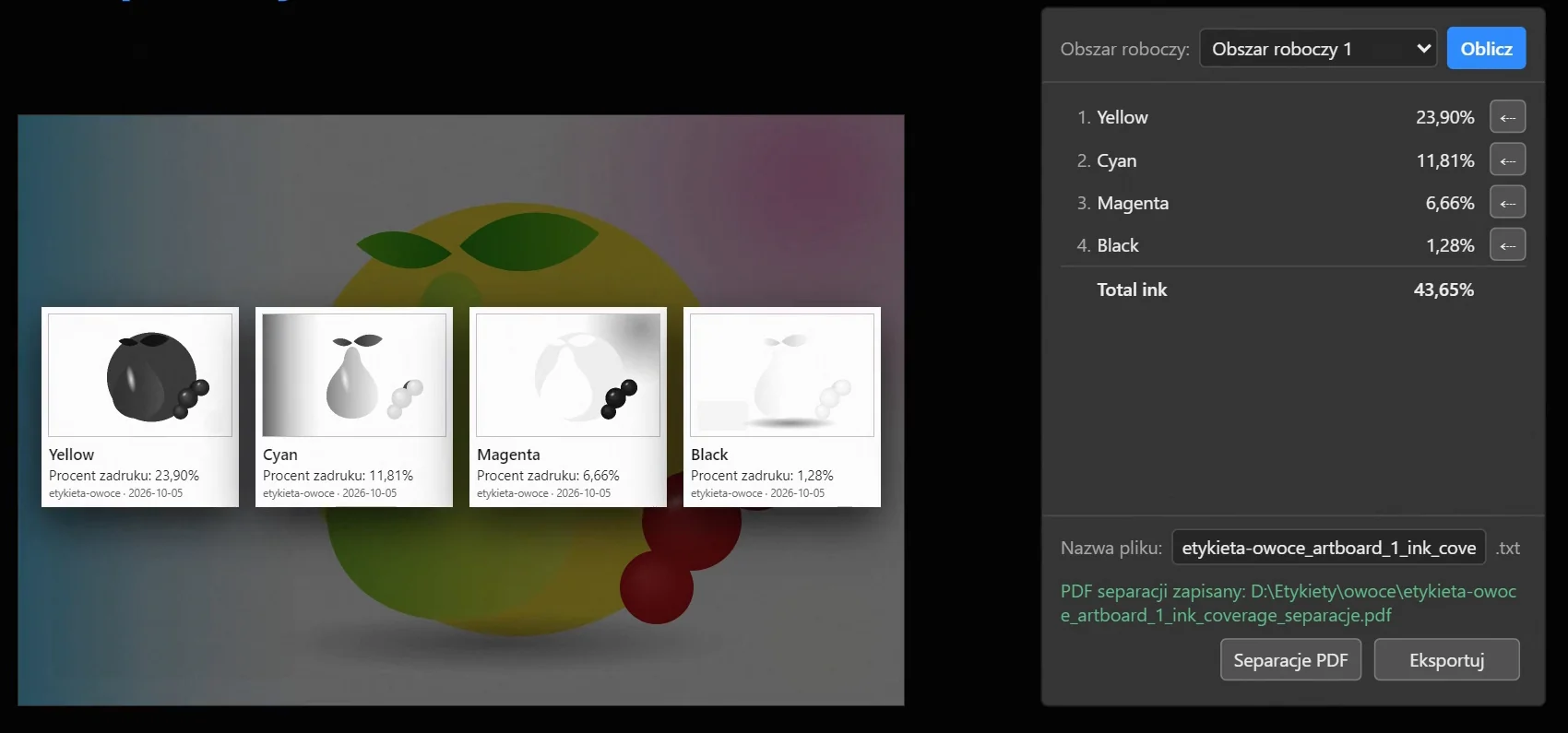
La couverture de chaque encre et le total de toutes sur le plan de travail choisi, pour le devis et la commande d’encre. Les encres d’un même cliché, SAMBA par exemple, sont réunies en une séparation et un pourcentage. Séparations PDF pour l’imprimeur : une page par cliché.
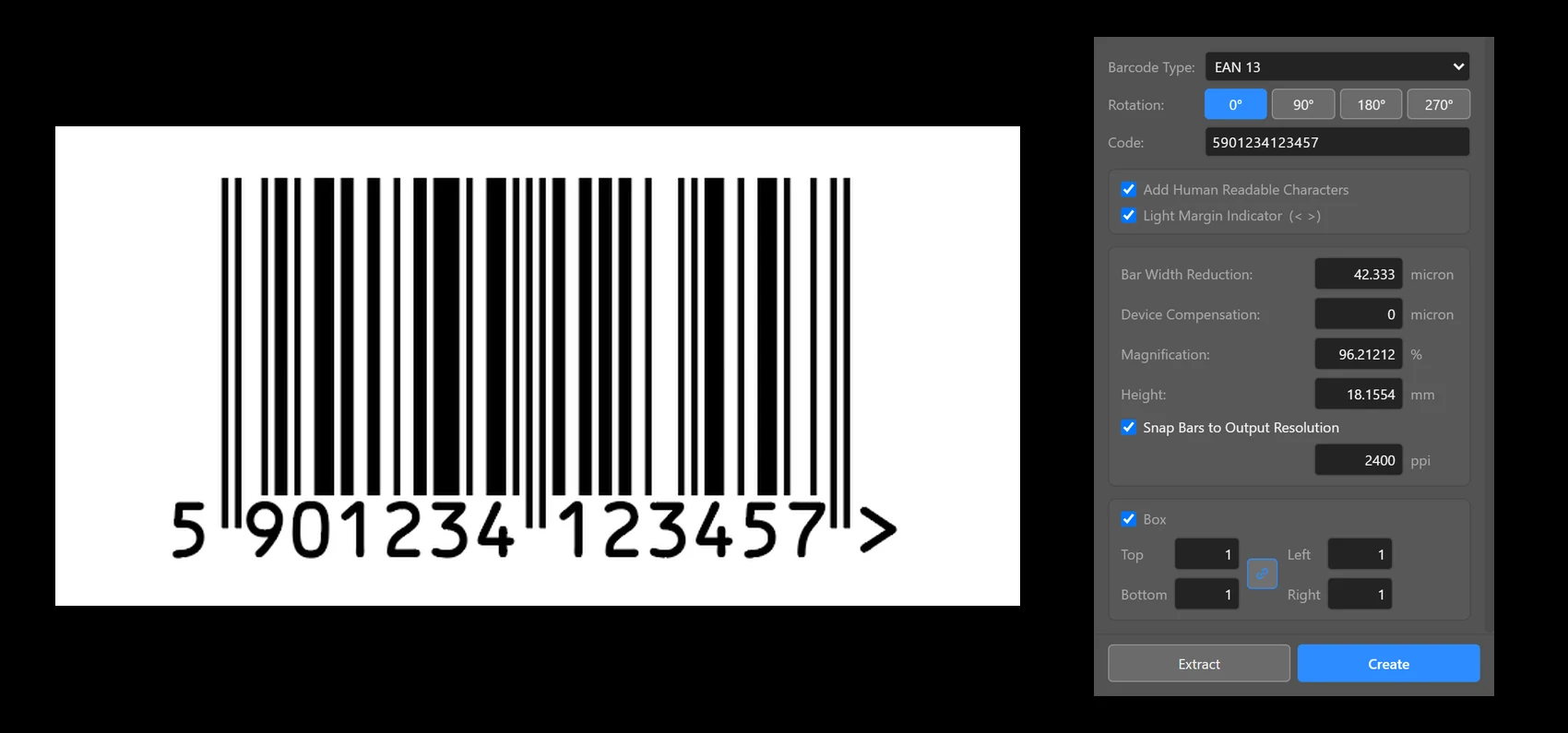
EAN-13 et EAN-8 avec réduction de barres en microns et adaptation à la résolution de gravure. Chiffres OCR-B vectorisés, repère de zone de silence et fond blanc. Extract lit le numéro d’un code déjà présent dans la maquette.
Cliquez sur un objet ou tracez un cadre autour de plusieurs, et une carte apparaît près du curseur : vers l’extérieur, vers l’intérieur, Auto selon la densité des encres, ou surimpression. Plus et moins changent la largeur, et le trapping est aussitôt sur l’objet. Le noir en surimpression et le blanc sont ignorés automatiquement. Dans la mesure du possible, le trapping est construit dans l’aspect de l’objet, donc facile à modifier ou à retirer.
Le panneau applique le trapping à toute la sélection d’un coup, à la largeur choisie, vers l’extérieur ou vers l’intérieur, et indique ce qu’il a fait : combien d’objets ont reçu un trapping et ce qu’il a laissé de côté, comme le noir en surimpression et le blanc. Remove retire le trapping.
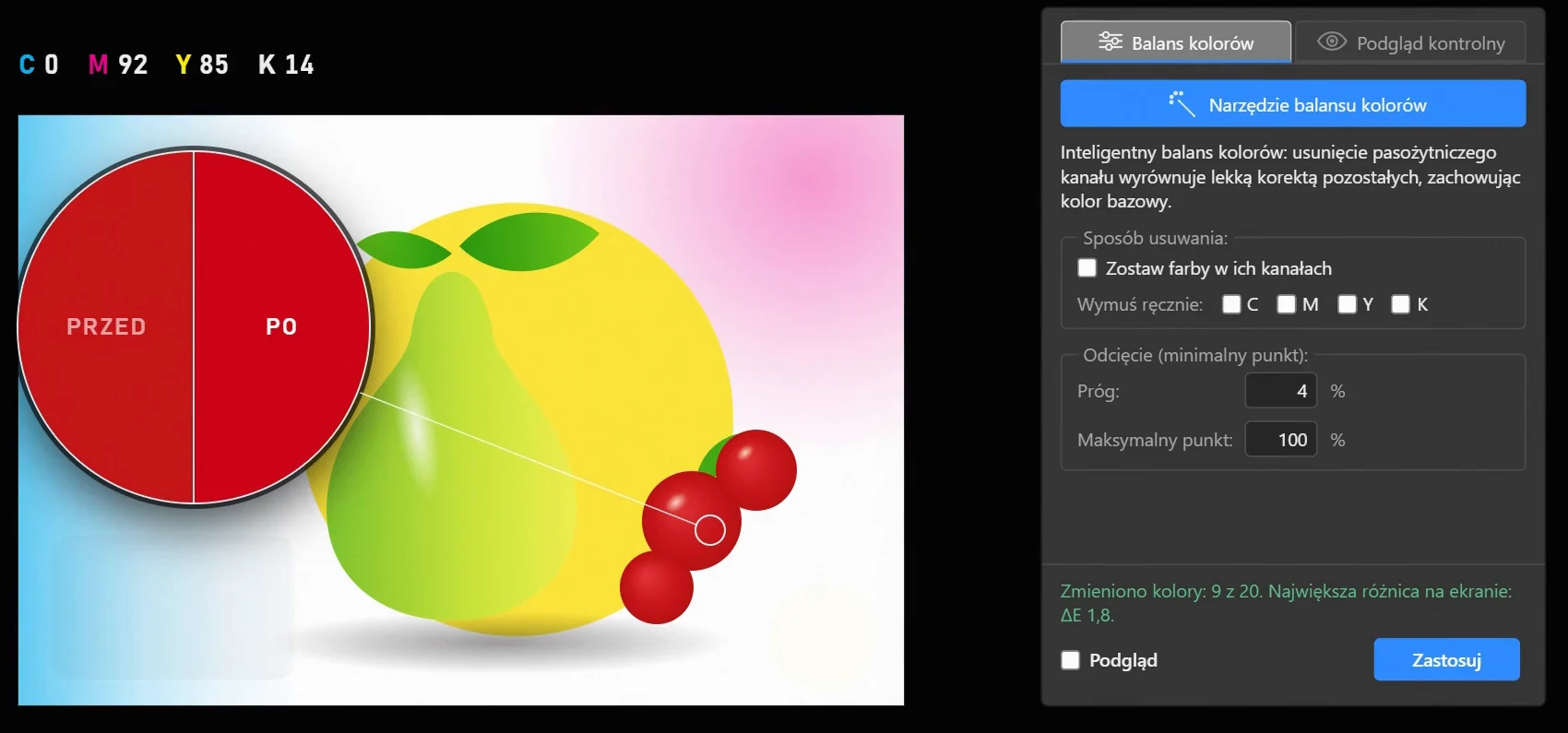
Sélectionnez des objets avec l’outil, et une carte avec la loupe et OK apparaît près du curseur ; un clic sur la sélection affiche la même carte. OK les corrige : l’encre parasite, comme le cyan dans un rouge ou un brun, disparaît, et les autres encres sont légèrement ajustées pour que la couleur ne change pas. Près du curseur, vous voyez si quelque chose a changé.
Les points minimum et maximum sont respectés, et les dégradés finissent au point minimum au lieu de se couper à zéro.
Color BalanceUn rouge avant et après correction sous la loupe.
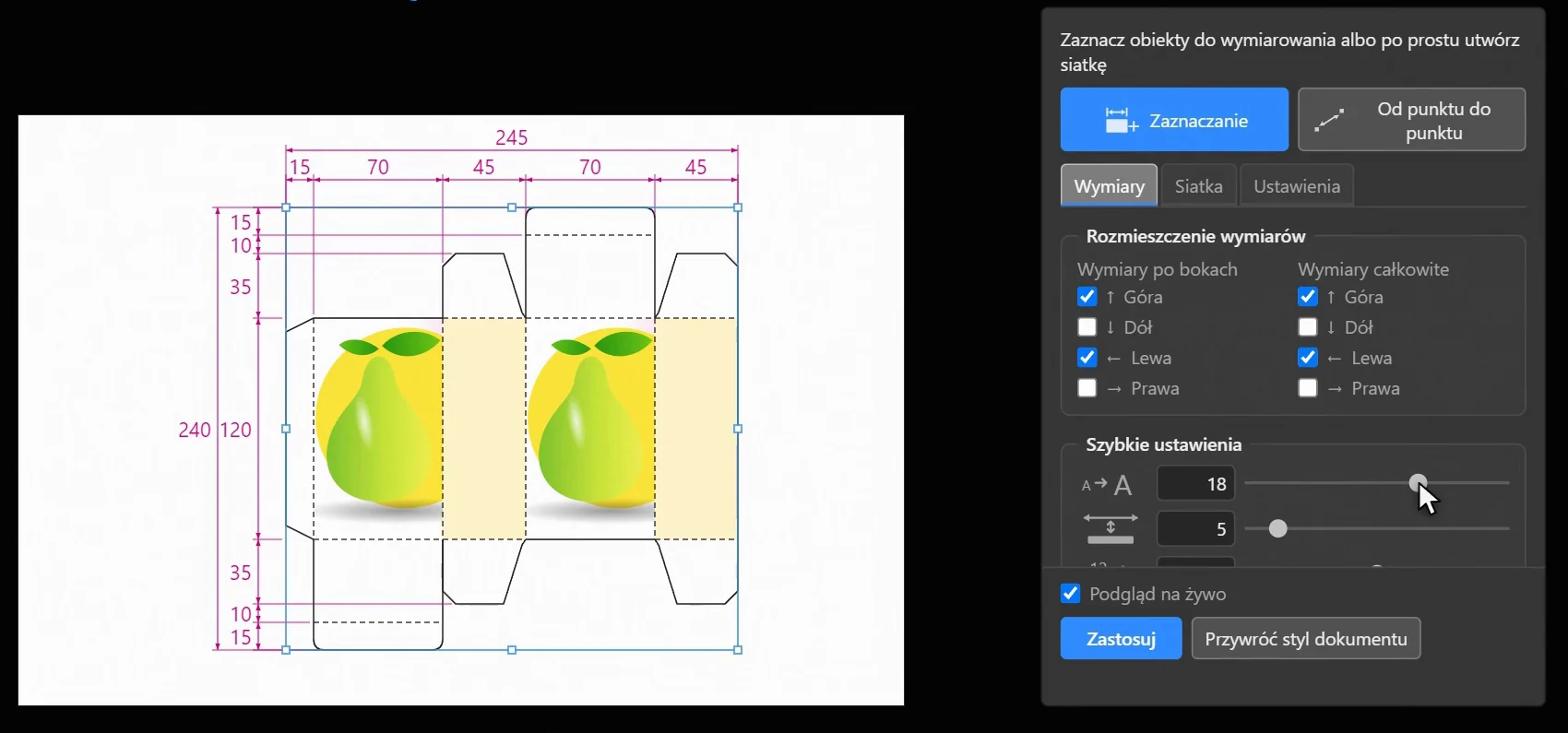
Sélectionnez des objets avec un cadre et une carte des côtés apparaît près du curseur : une coche en haut, en bas, à gauche ou à droite trace aussitôt une chaîne de cotes ou une cote totale. Le panneau ajoute une grille de colonnes et de rangées. Les cotes sont en millimètres et suivent les objets quand vous les déplacez ou les modifiez. Les réglages sont nombreux et les styles de cotation sont enregistrés.
Panneau DimensioningChaînes de cotes, une cote totale et une cote de point à point.
Tirez d’un point à un autre et la cote est là. Presque horizontale ou verticale, elle mesure à l’horizontale ou à la verticale ; nettement oblique, le long des points. Les extrémités s’accrochent aux points d’ancrage et aux Smart Guides, et le côté suit le curseur jusqu’au relâchement.
Les extrémités restent sur les objets en dessous : déplacez un objet et la cote suit.
Commencez le cadre n’importe où, y compris sur le fond, et rien ne bouge. Seul ce qui est entièrement dans le cadre est sélectionné, y compris des parties de groupes, et avant de relâcher, vous voyez surlignés les objets qui seront pris. Avec Ctrl le cadre tourne, et la loupe près de la sélection l’amène à tout l’écran.
Trapping Tool, Color Balance Tool et Quick Dimensioning sélectionnent de la même façon.
Sous-titres en polonais.
Adobe Illustrator
590 €
paiement unique, un ordinateur
Avantages : nettoyage des encres parasites dans les couches, contrôle des pourcentages, trapping, cotation de tous les objets, couverture d’encre, codes EAN.
AcheterIllustrator et Photoshop
990 €
paiement unique, un ordinateur
Avantages : les deux programmes avec toutes les fonctions.
AcheterPrix pour les entreprises, hors TVA. La TVA de votre pays s’ajoute au paiement, les entreprises de l’UE avec un numéro de TVA n’en paient pas. Polar reçoit le paiement.
La réponse arrivera à l’adresse e-mail indiquée.