FlexoPrep
PipetaPanel FlexoColorDTP

Pełna kontrola procentów

Pipeta pokazuje farby w klikniętym miejscu i ich sumę tak, jak wyjdą na formie: z uwzględnieniem wszystkich warstw, przezroczystości i nadruków. Wartość poniżej minimalnego punktu jest zaznaczona na zielono.
Panel FlexoColorDTP

Podgląd kontrolny

Podgląd kontrolny w panelu podświetla na całym projekcie punkty poniżej progu i końce przejść, które w druku by się urwały. Pokazuje każdą farbę osobno albo kilka razem, każdy punkt od progu jako pełną farbę i przyrost punktu.

Na oko miska jest biała, a drukują na niej trzy farby. Gdy każdy punkt od 4% jest pokazany pełną farbą, od razu widać, gdzie drukuje każda farba.

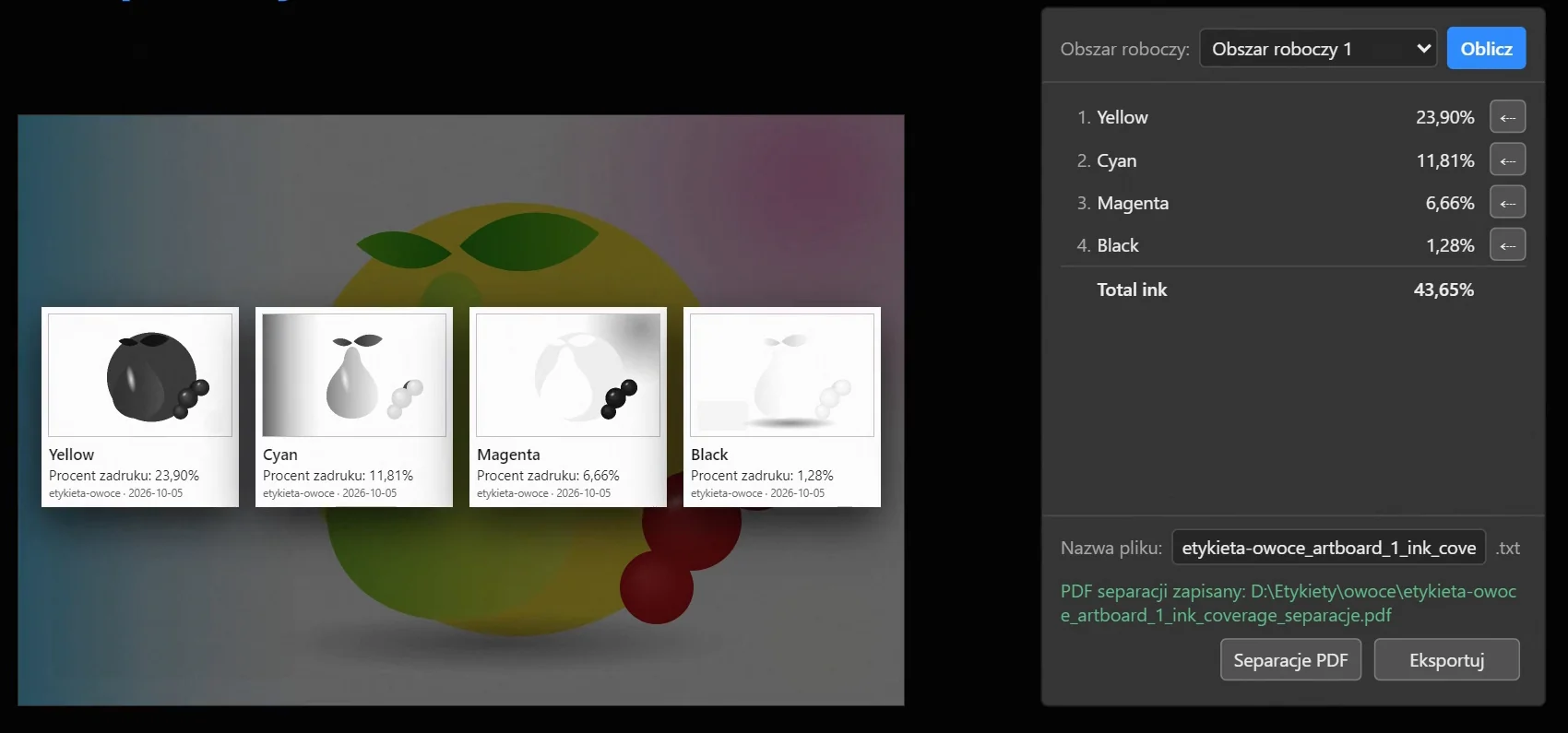
Separacje do PDF, strona na każdą farbę, i panel z procentem zadruku Yellow, Cyan, Magenta, Black
Panel Procent zadruku

Procent zadruku i separacje do PDF

Procent pokrycia każdej farby i suma wszystkich na wybranym obszarze roboczym, do wyceny i zamówienia farby. Farby z jednej matrycy, na przykład SAMBA, łączysz w jedną separację i jeden procent. Separacje do PDF dla drukarni: strona na każdą matrycę.

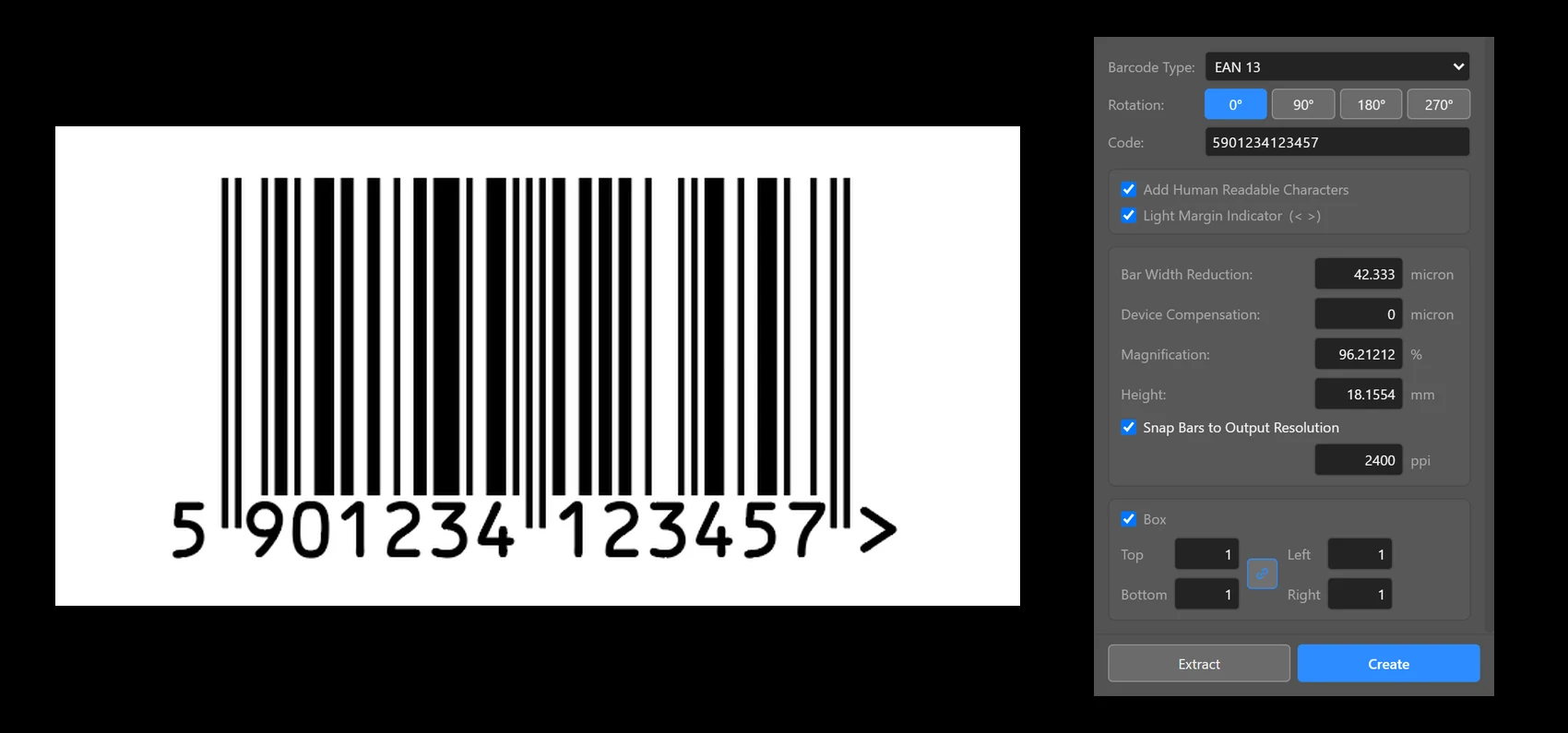
Kod EAN-13 5901234123457 i panel Barcode
Panel Kod kreskowy

Kody EAN pod fleksografię

EAN-13 i EAN-8 z korektą szerokości kresek w mikronach i dopasowaniem do rozdzielczości naświetlania. Cyfry OCR-B w krzywych, znak jasnego marginesu i białe pole. Extract odczytuje numer z kodu, który już jest w projekcie.

Narzędzie trappinguPanel Trapping

Trapping jednego obiektu lub grupy

Klikasz obiekt albo zaznaczasz ramką kilka i przy kursorze pojawia się karta: na zewnątrz, do wewnątrz, Auto według gęstości farb albo nadruk. Szerokość zmieniasz plusem i minusem, a zalewka od razu jest na obiekcie. Czarny w nadruku i biały pomija sam. Zalewka powstaje w wyglądzie obiektu, jeśli tylko się da, więc łatwo ją zmienić albo usunąć.

Panel Trapping

Trapping z panelu

Panel wykonuje trapping wszystkiego, co zaznaczone, od razu, na ustawioną szerokość, na zewnątrz albo do wewnątrz, i podaje, co zrobił: ile obiektów ma zalewkę, a co pominął, na przykład czarny w nadruku i biały. Usuń zdejmuje zalewkę.

Narzędzie balansu kolorówPanel FlexoColorDTP

Czyszczenie domieszek w kanałach

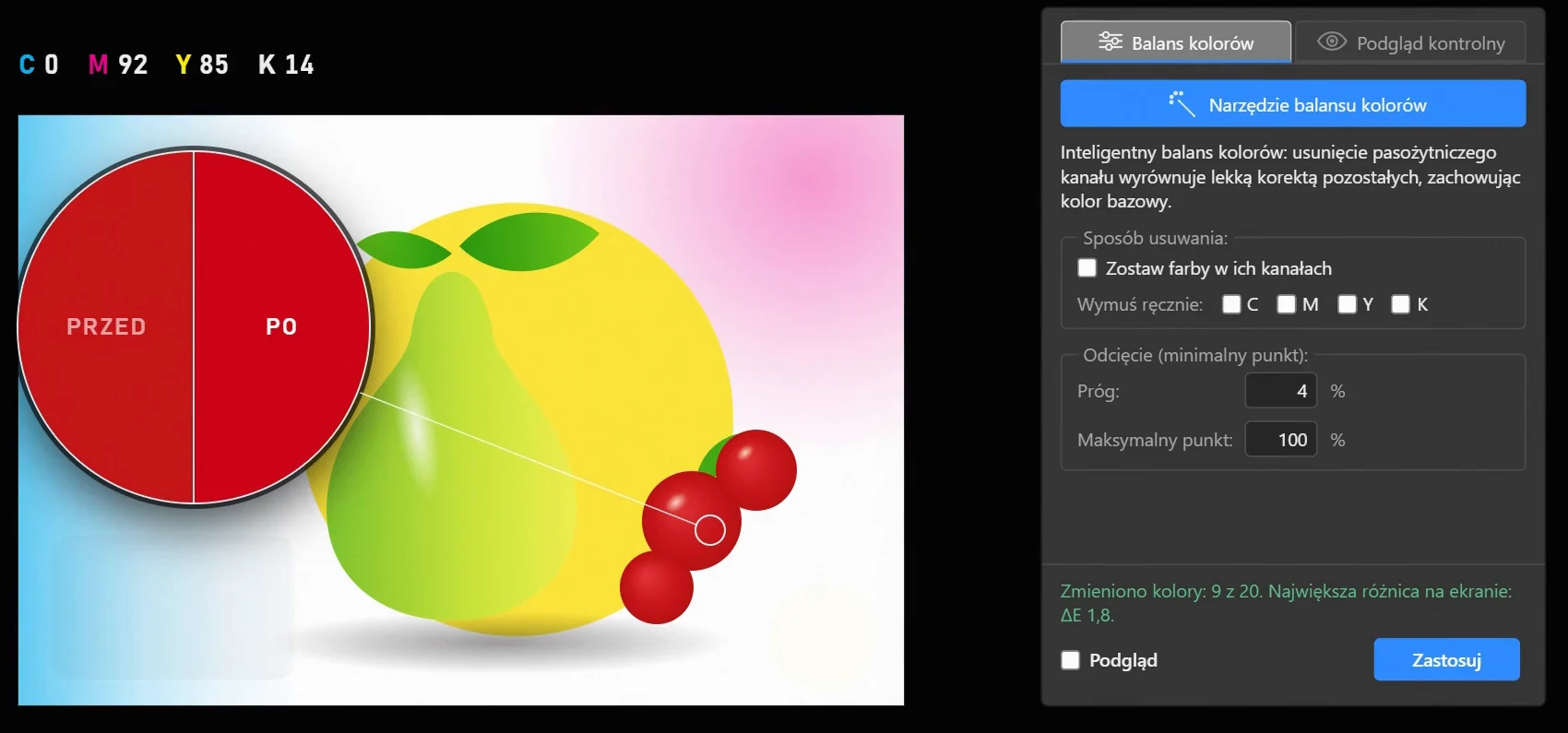
Narzędziem zaznaczasz obiekty i przy kursorze pojawia się karta z lupą i OK; kliknięcie w zaznaczenie pokazuje tę samą kartę. OK je poprawia: zbędna domieszka, na przykład cyjan w czerwieni i w brązie, znika, a pozostałe farby są lekko poprawione, żeby kolor się nie zmienił. Przy kursorze widzisz, czy coś się zmieniło.

Minimalny i maksymalny punkt są pilnowane, a gradienty kończą się na minimalnym punkcie zamiast urywać się do zera.

Balans kolorówCzerwień przed i po korekcji pod lupą.
Szybkie wymiarowaniePanel Wymiarowanie

Wymiarowanie dowolnych zaznaczonych obiektów jednym kliknięciem

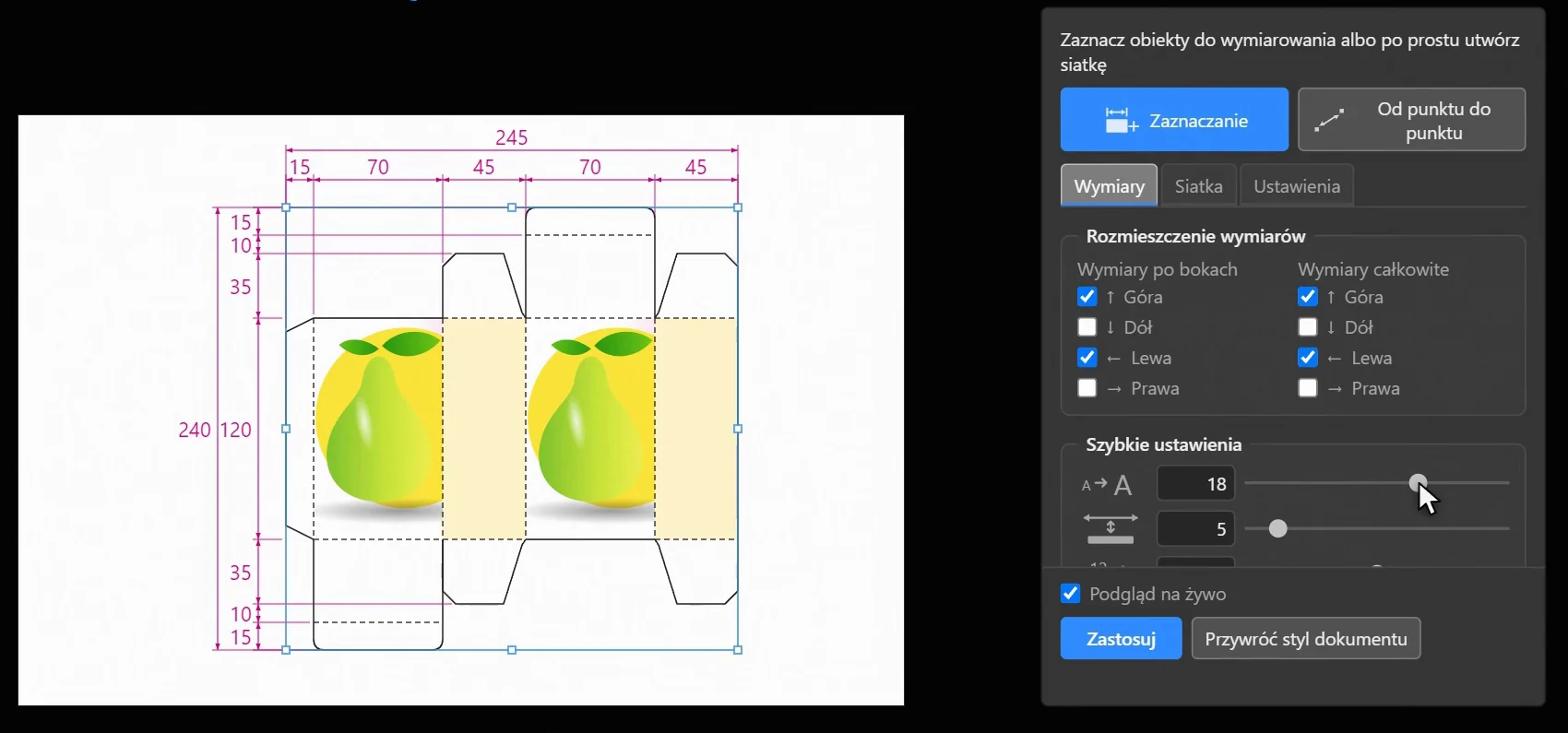
Zaznaczasz obiekty ramką i przy kursorze pojawia się karta stron: znaczek przy górze, dole, lewej albo prawej od razu rysuje łańcuch wymiarów albo wymiar całkowity. W panelu do tego siatka kolumn i wierszy. Wymiary są w milimetrach i same podążają za obiektami, kiedy je przesuwasz albo zmieniasz. Ustawień jest wiele, a style wymiarowania się zapisują.

Panel WymiarowanieŁańcuchy wymiarów, wymiar całkowity i wymiar od punktu do punktu.
Wymiar od punktu do punktuPanel Wymiarowanie

Wymiary od punktu do punktu

Ciągniesz od jednego punktu do drugiego i wymiar gotowy. Prawie poziomo lub pionowo mierzy w poziomie lub w pionie, wyraźnie ukośnie wzdłuż punktów. Końce przyciągają się do punktów kontrolnych i Smart Guides, a strona idzie za kursorem, dopóki nie puścisz przycisku.

Końce trzymają się obiektów pod nimi: przesuwasz obiekt i wymiar idzie za nim.

Zaznaczanie wewnątrz ramki

Wygodne szybkie zaznaczanie

Ramkę zaczynasz w dowolnym miejscu, także na tle, i nic się nie przesuwa. Zaznacza się tylko to, co leży w ramce w całości, także części grup, a zanim puścisz przycisk, widzisz podświetlone obiekty, które wejdą do zaznaczenia. Z Ctrl ramka się obraca, a lupa przy zaznaczeniu pokazuje je na cały ekran.

Tak samo zaznaczają narzędzia trappingu, balansu kolorów i szybkiego wymiarowania.

Film o FlexoPrep

WindowsIllustrator 2020 i nowszy.
macOSIllustrator 2022 i nowszy, procesory Apple i Intel.
JęzykInterfejs po polsku i po angielsku.

Cennik licencji

Adobe Illustrator

FlexoPrep

590 €

jednorazowo, na jeden komputer

Zalety: czyszczenie domieszek w kanałach, kontrola procentów, zalewki, wymiarowanie dowolnych obiektów, procent zadruku, kody EAN.

Kup

Illustrator i Photoshop

FlexoPrep + FlexoSplit

990 €

jednorazowo, na jeden komputer

Zalety: oba programy ze wszystkimi funkcjami.

Kup

Ceny dla firm, netto. VAT Twojego kraju zostanie doliczony przy płatności, firmy z UE z numerem VAT-UE go nie płacą. Płatność przyjmuje Polar.

Moduły FlexoPrep osobno

  • Kontrola koloruPipeta, Podgląd kontrolny i Balans kolorów199 €Kup
  • Procent zadrukuz separacjami do PDF149 €Kup
  • Kod kreskowyEAN-13 i EAN-899 €Kup
  • Trappingnarzędzie i panel150 €Kup
  • Wymiaryszybkie wymiarowanie, od punktu do punktu, zaznaczanie wewnątrz ramki99 €Kup

Także dla Adobe Photoshop

  • FlexoSplitZalety: rozbarwienie obrazów, CMYK z mini-zalewką, Pantone z zalewką, kanały SAMBA.690 €Kup
  • Wersja próbna15 dni ze wszystkimi funkcjami, bez płatności i bez konta.
  • LicencjaBezterminowa, na jeden komputer. Poprawki są w cenie, nowe wersje z nowymi funkcjami mogą być płatne. Zmiana komputera w panelu klienta.
  • SystemyWindows i macOS. Potrzebny internet: bez niego program działa najwyżej 15 dni.

Pytania i propozycje

Odpowiedź przyjdzie na podany e-mail.

Dane z formularza służą tylko do odpowiedzi: polityka prywatności.